

Почему я выбрал Kindle Scribe
Я искал читалку, на которой можно комфортно читать не только книги, но и PDF-файлы и журналы. До этого тестировал Boox Go Color 7 — сделал на неё обзор, но в итоге продал. На вырученные деньги купил подержанный Kindle Scribe 2022 года.
Мои задачи не предполагали активного письма: мне важнее было читать и работать с PDF-документами. Именно это и определило выбор в пользу первого поколения, а не более свежих моделей.
Память на устройстве составляет 16 гигабайт, есть версия 32, но 16 хватает с головой.
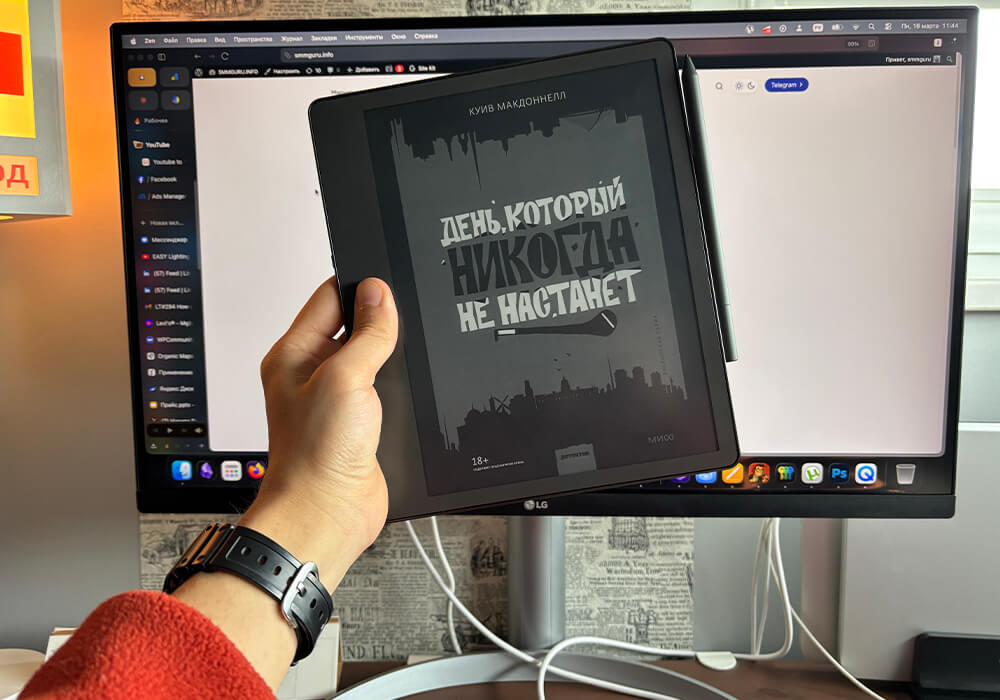
Чем отличается Kindle Scribe 2022 от 2024?
Если коротко — почти ничем принципиальным. В модели 2024 года уменьшилось расстояние между стеклом и экраном, улучшилась текстура стекла для письма, появилась белая рамка вместо чёрной и новые цветовые варианты корпуса. Начинка и программное обеспечение — те же самые. Все новые функции, включая AI-инструменты, доступны на обеих моделях через обновление прошивки.
В 2025 году вышли совсем новые Kindle Scribe с цветным экраном — но это уже другая история и другой бюджет. Они и визуально другие (11 дюймовые, симметричные) и ПО другое, поэтому к ним я не подступаюсь.
Дизайн и качество сборки
Диагональ экрана — 10.2 дюйма. Это действительно много по меркам e-ink устройств, и именно это было одним из критериев выбора.
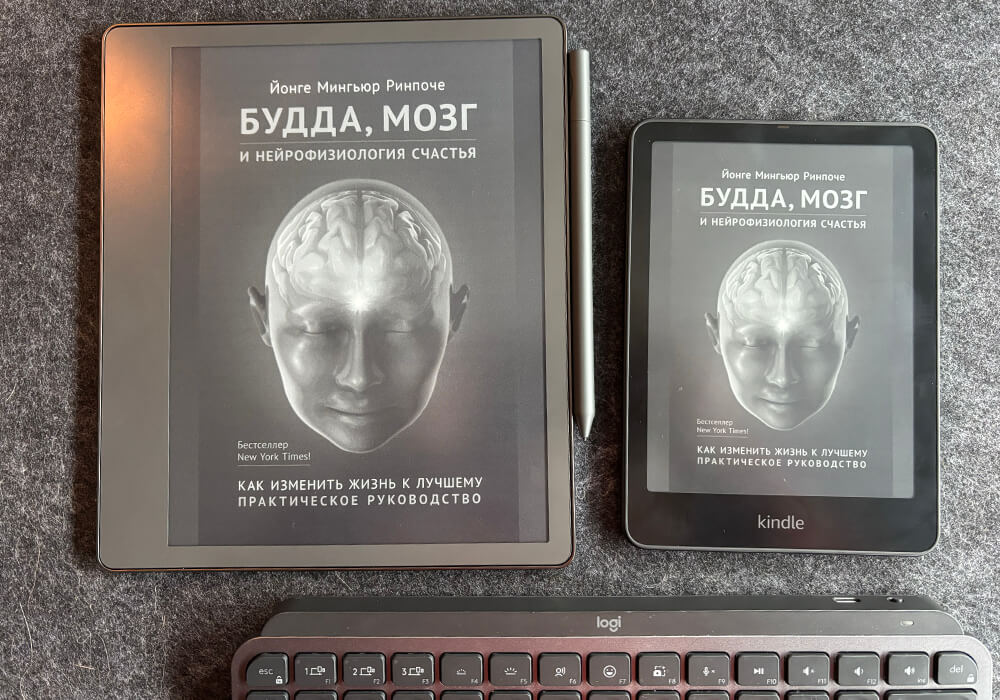
Корпус металлический — и это сразу чувствуется в руках. Для сравнения: последний Paperwhite Signature Edition выглядит похоже, но сделан из пластика «под металл». Здесь — настоящий металл. Устройство выглядит добротно и дорого.
На задней крышке есть резиновые накладки, чтобы Kindle не скользил при работе на столе. Это небольшая деталь, но она говорит о том, что устройство проектировалось именно для настольного использования. И скажу больше, его размеры и вес как раз предполагают использование скорее как планшета, нежели читалки.
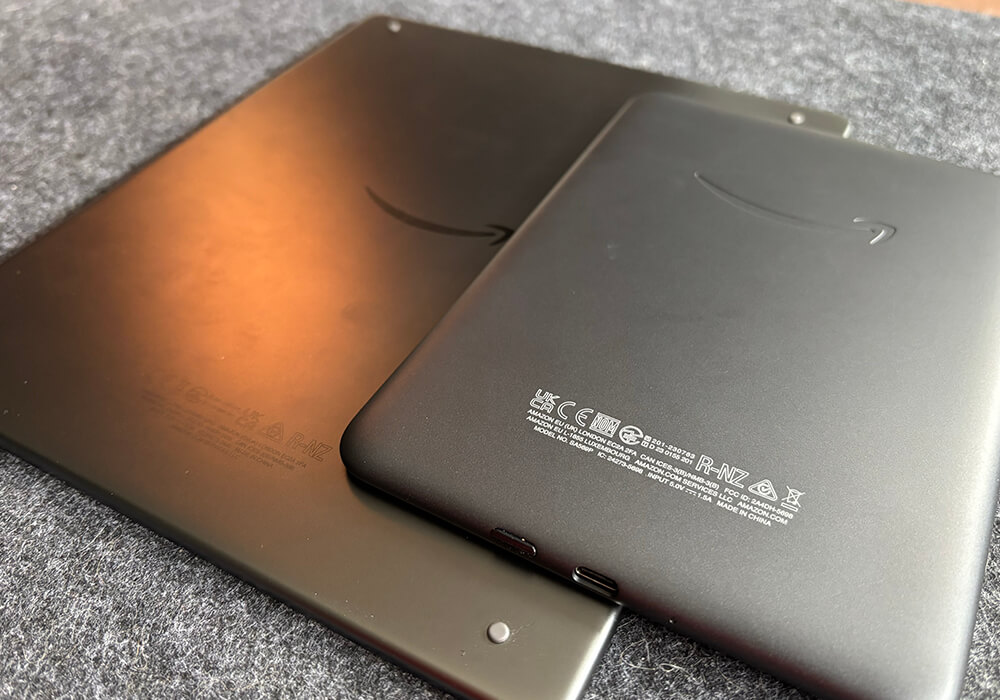
На корпусе минимум элементов: зарядка USB-C и кнопка питания.
Важный момент про вес: Kindle Scribe весит 433 грамма. Это уже не читалка в привычном смысле — это планшет. В кармане не поносишь, в транспорте одной рукой долго не подержишь. Для меня это в итоге оказалось ключевым минусом, но об этом ниже. Стилус крепится магнитом к боковой грани и не требует зарядки — только периодической замены стержней. Существует в двух версиях: обычный (только письмо) и Premium (дополнительная кнопка с настраиваемой функцией + ластик на конце). Ластик — штука реально удобная: с обычным стилусом для стирания нужно каждый раз лезть в меню. Корпус асимметричный — с более широкой левой (или правой, как в моем случае) гранью, удобной для захвата рукой. При повороте устройства экран автоматически переориентируется.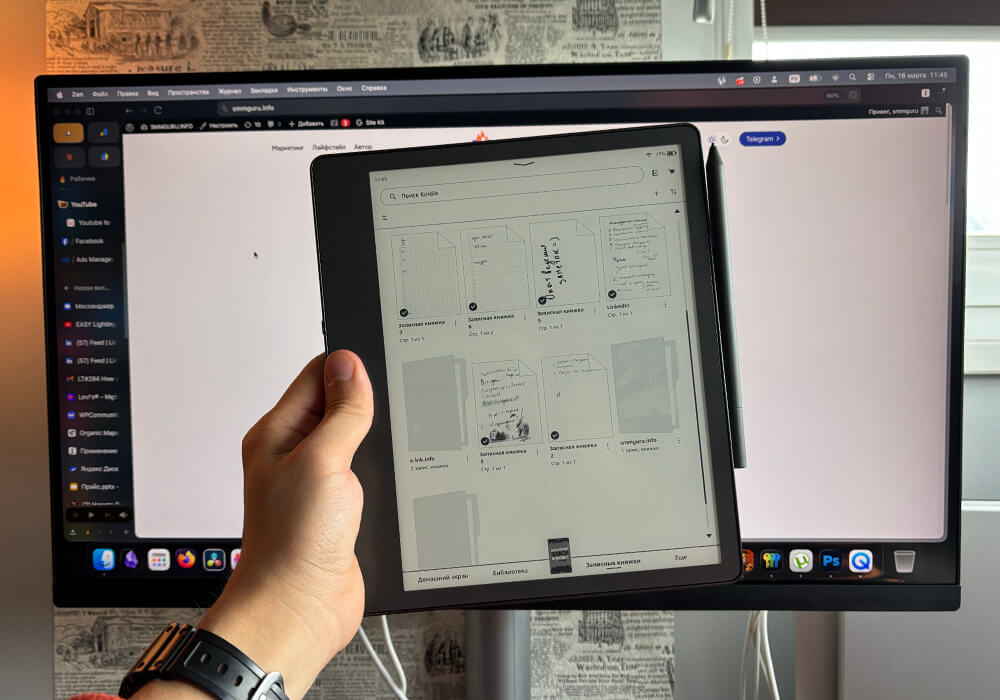
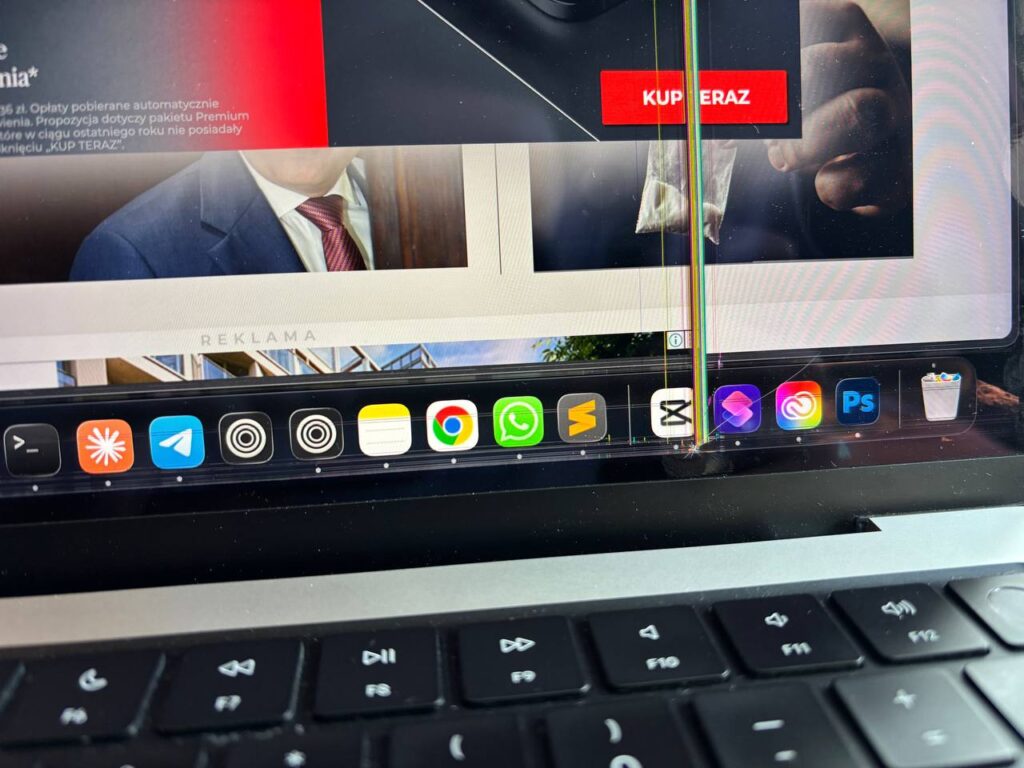
Личная история на тему металлического корпуса: однажды Kindle выскользнул из рук и угловым торцем попал прямо в экран моего MacBook. Замена матрицы обошлась примерно в $700. Так что «выглядит дорого» оказалось буквальным, в моем случае.
Как я использовал это устройство
Работа с PDF
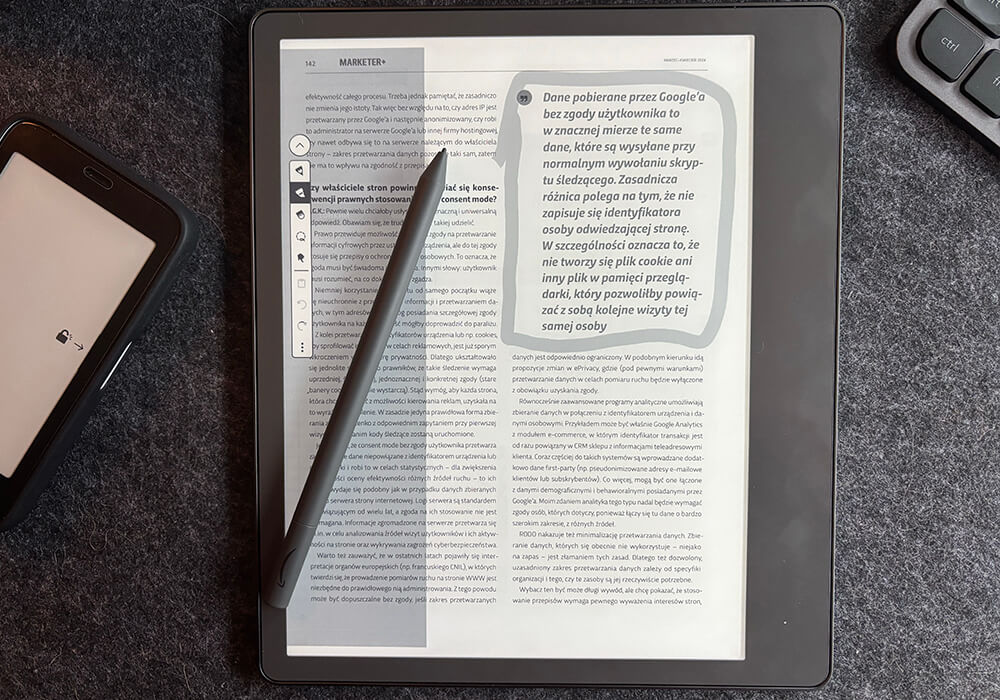
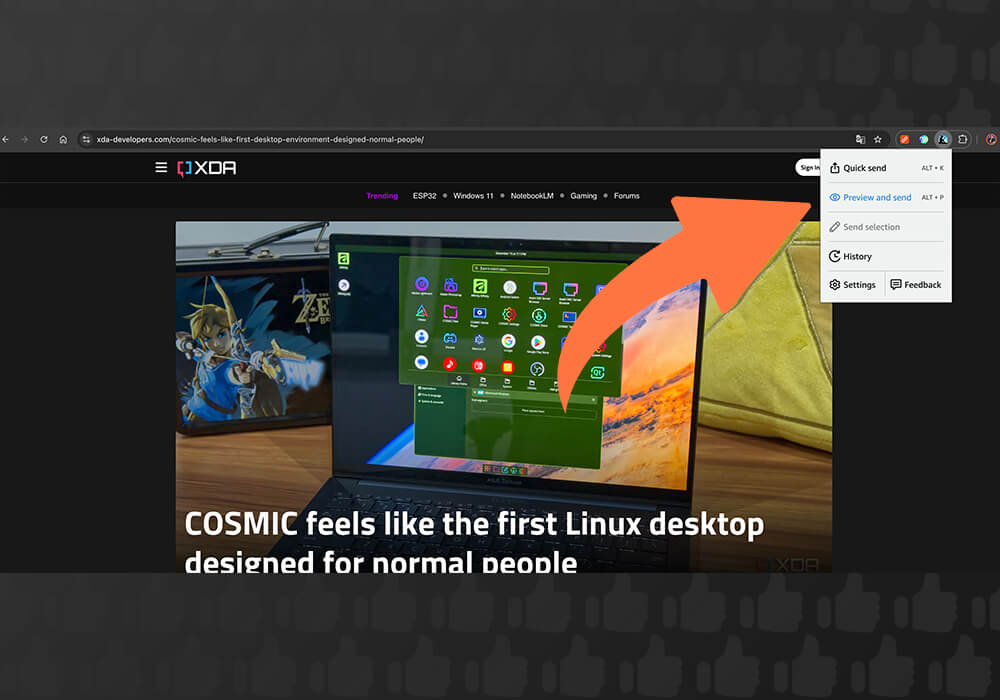
Это главное, ради чего я покупал Kindle Scribe, и здесь он справляется на отлично. Журналы и документы листаются бодро, текст читается без необходимости постоянно масштабировать. Через сервис Send to Kindle можно отправлять PDF прямо на устройство и работать с ними: делать пометки, зарисовки, произвольно выделять любые фрагменты — текст, изображения, таблицы. Ощущение настоящей работы с документом, а не просто просмотра.
Чтение книг
Около 80% времени я использую Kindle Scribe именно для чтения книг. Качество изображения — 300 PPI, то есть максимально возможное. Можно настраивать размер шрифта, яркость и цветовую температуру подсветки. Читать удобно и днём, и ночью.


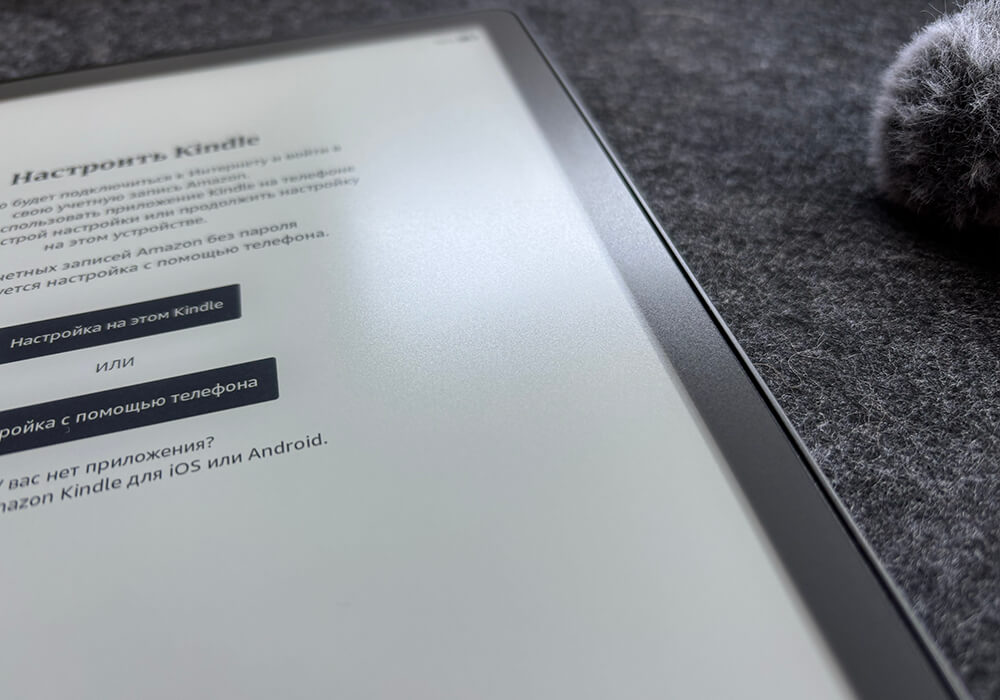
Один нюанс: из-за дополнительного защитного стекла (необходимого для поддержки письма) чёрный цвет на экране чуть менее насыщенный, чем на обычном Paperwhite. Оба устройства имеют 300 PPI, но разница в глубине чёрного заметна при сравнении. В повседневном чтении это не критично.
Чтение на иностранных языках
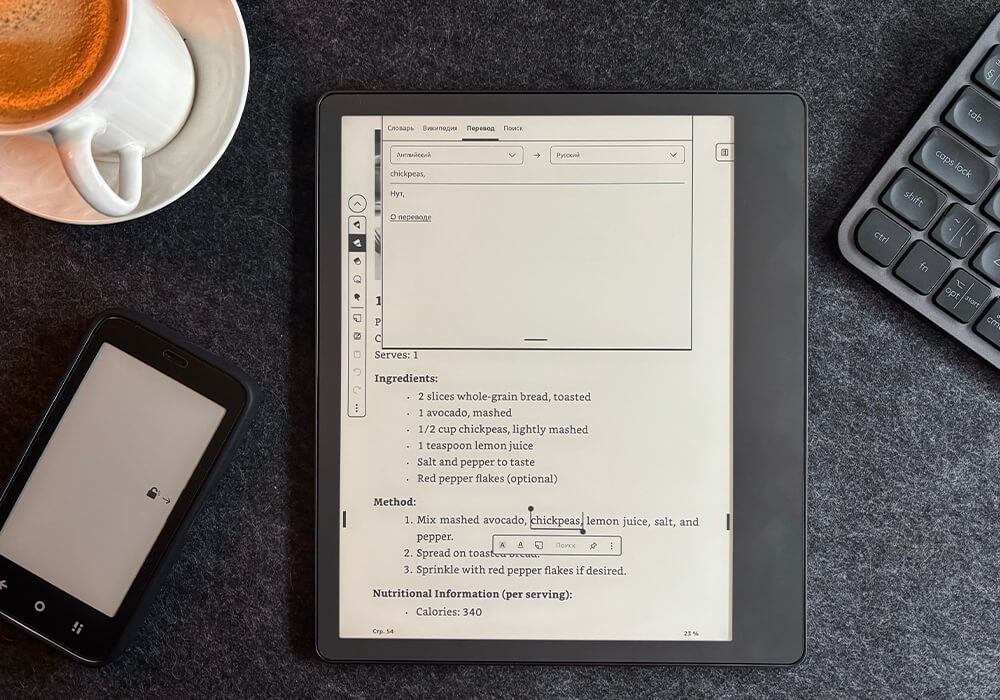
Я добавил польский словарь и начал читать книги на польском — незнакомые слова переводятся прямо в процессе чтения, одним касанием. Это ощутимо ускоряет работу с иностранным текстом. И этот планшет отлично подойдет тем, кто активно учит иностранные языки.
Статьи и материалы из интернета
Одна из недооценённых функций: через приложение Kindle на телефоне или компьютере можно парой кликов отправить любую статью на устройство и прочитать её позже, в удобное время. Для меня это стало важной привычкой — я не отвлекаюсь на чтение материалов во время работы, а откладываю их на вечер.
Заметки и письмо от руки
Ведение заметок — это не мой основной сценарий, но возможности Kindle меня впечатлили. Ощущения от письма и рисования приятные.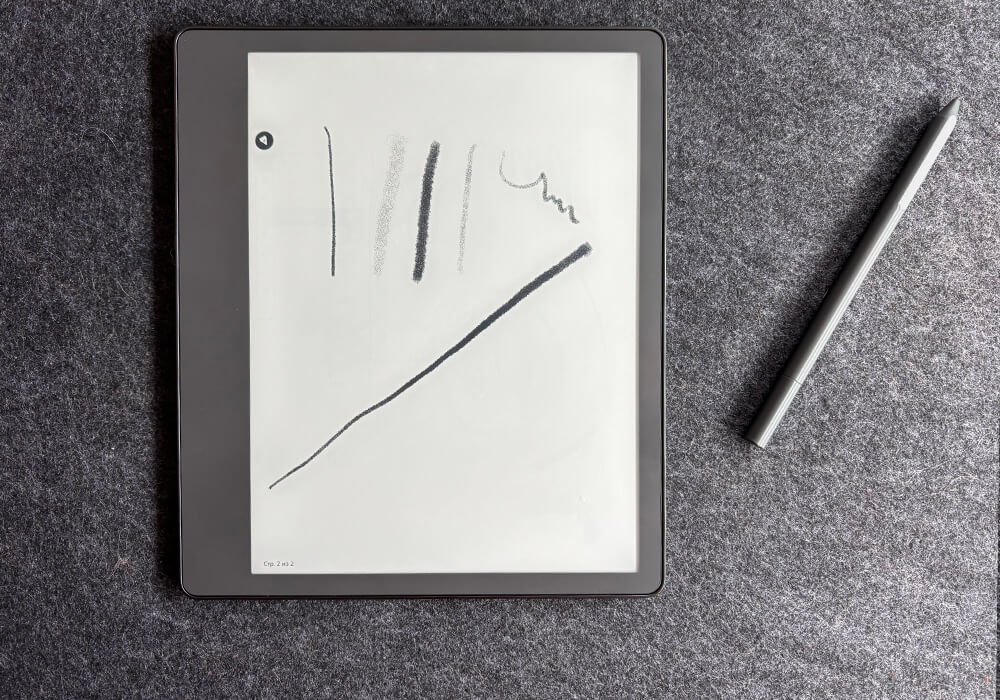
Инструменты
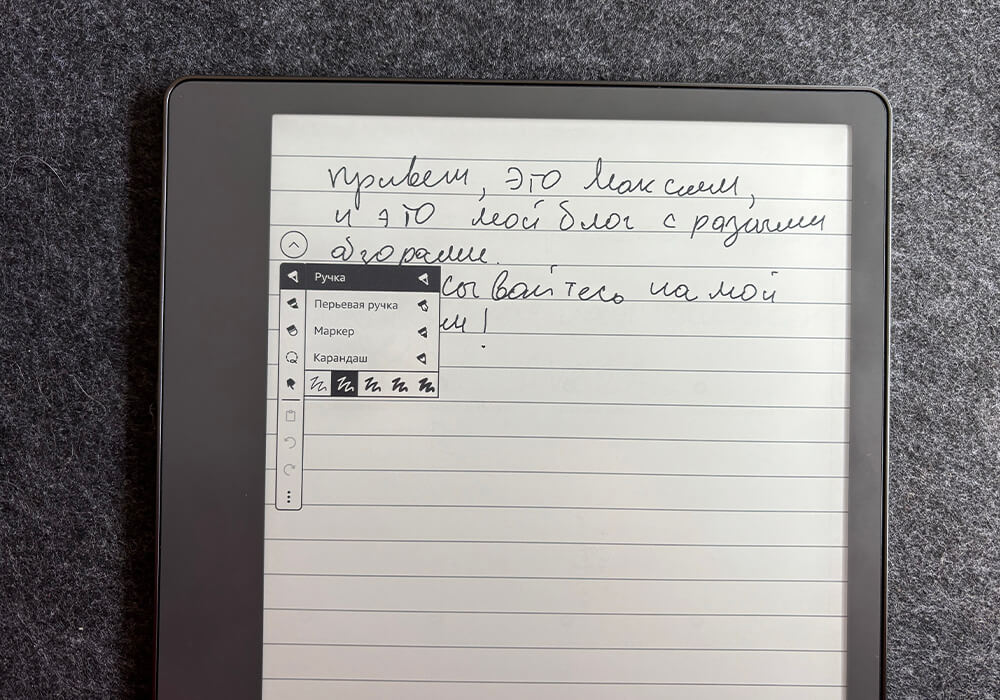
Доступны четыре инструмента: маркер, ручка, перьевая ручка и карандаш. Стилус реагирует на силу нажатия — можно делать штриховку, линии разной толщины, небольшие скетчи. Для тех, кто рисует, это может быть реально интересным форматом работы.
Заметки в книгах
Стилусом можно выделять текст как маркером или оставлять заметки на полях. Лично мне это в книгах особо не пригодилось, но функция есть и работает.
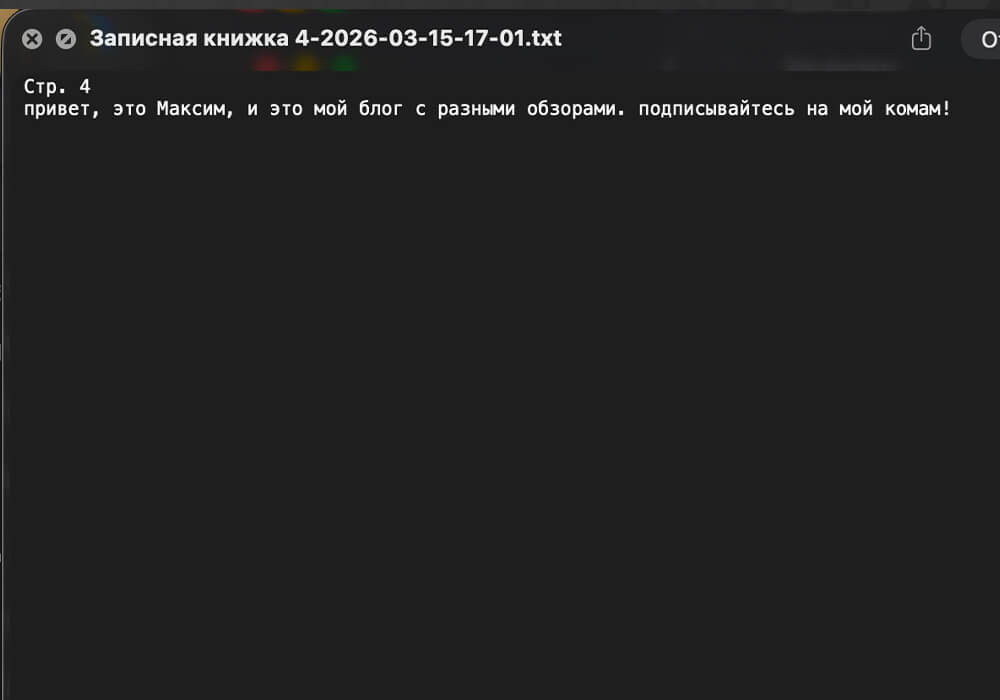
Пожалуй, самая практичная функция для заметок: пишешь от руки, потом отправляешь себе на почту с автоматической расшифровкой в печатный текст. Удобно на встречах или созвонах — делаешь пометки от руки, после звонка они уже в почте в виде текста. Русский язык распознаётся хорошо, но хуже справляется с текстом, где вперемешку идут слова на разных языках — например, русский с английскими терминами. Для примера ниже на фото покажу рукописный текст, я не заморачивался, просто абы как написал текст и ниже скриншот того, как текст распознался (допущена одна ошибка только, я бы и сам такое слово не разобрал).
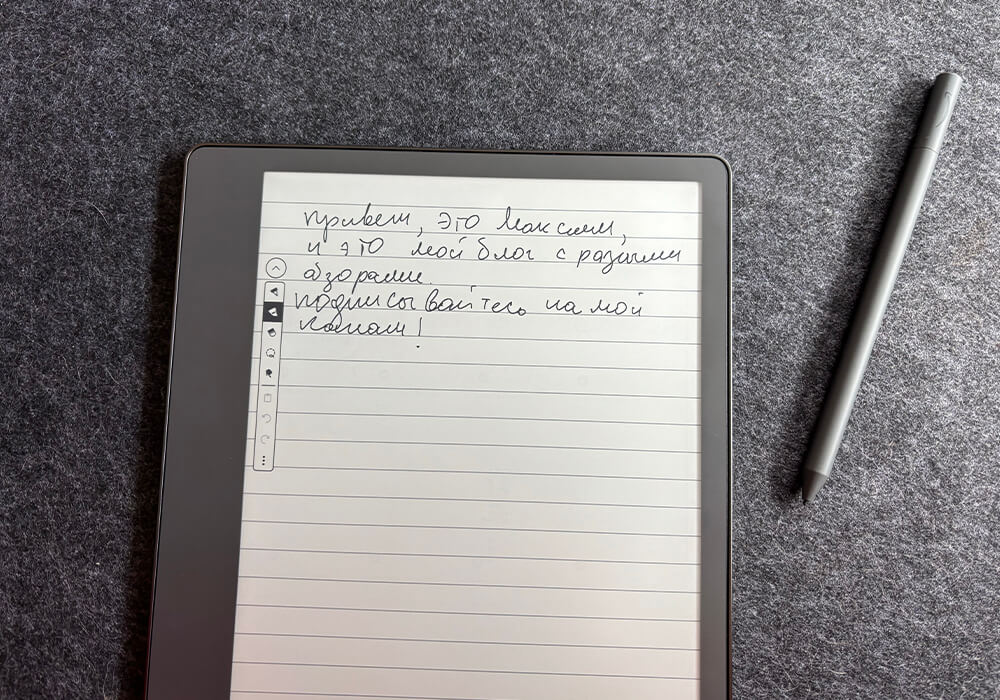
И вот результат.
Работа с PDF-файлами
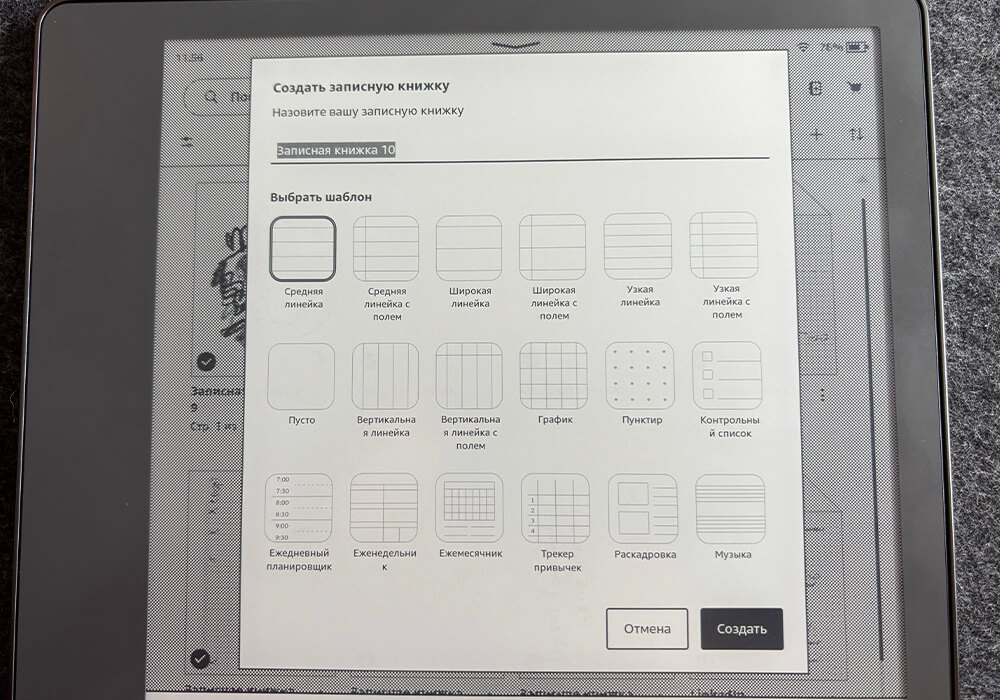
Можно загрузить любой PDF и работать с ним как с бумажным документом. Например, сделать трекер привычек, распечатать расписание — и вести всё это стилусом прямо на экране. Для учёбы: можно загружать упражнения по иностранному языку и выполнять их стилусом.
Для кого подходит Kindle Scribe
Kindle Scribe отлично подойдёт вам, если:
- Вы часто работаете с PDF, отчётами, публикациями, учебными материалами.
- Вы студент или много учитесь — делать пометки прямо в документах очень удобно.
- Большой экран для вас важнее портативности.
Почему мне не подошел Kindle Scribe:
- Я в основном читаю литературу сидя в кресле или перед сном и одной рукой держать неудобно.
- Не могу просто взять и положить в карман и поехать с книгой в дорогу или взять с собой на прогулку без сумки или рюкзака.
Я сам в итоге вернулся к Paperwhite — он весит вдвое меньше, и для чтения книг этого более чем достаточно. Но если бы мои задачи были больше связаны с PDF и документами — оставил бы Scribe без раздумий.
Стоит ли покупать в 2025 году?
Kindle Scribe первого поколения остаётся актуальным устройством. Разница с моделью 2024 года минимальная и касается в основном текстуры стекла и цвета рамки. Функционально они идентичны. Если найдёте б/у Scribe 2022 по хорошей цене — это отличная покупка.
Гнаться за новинками здесь смысла не виэу — разве что вам принципиально нужен цветной экран, который появился только в модели 2025 года или нужен экран еще больше размера.