

Dlaczego wybrałem Kindle Scribe
Szukałem czytnika, na którym wygodnie czyta się nie tylko książki, ale też pliki PDF i czasopisma. Wcześniej testowałem Boox Go Color 7, ale ostatecznie go sprzedałem. Za uzyskane pieniądze kupiłem używanego Kindle Scribe z 2022 roku.
Moje potrzeby nie zakładały intensywnego pisania: ważniejsze było dla mnie czytanie i praca z dokumentami PDF. To właśnie przesądziło o wyborze pierwszej generacji, a nie nowszych modeli.
Urządzenie ma 16 GB pamięci. Istnieje też wersja 32 GB, ale 16 GB w zupełności wystarcza.
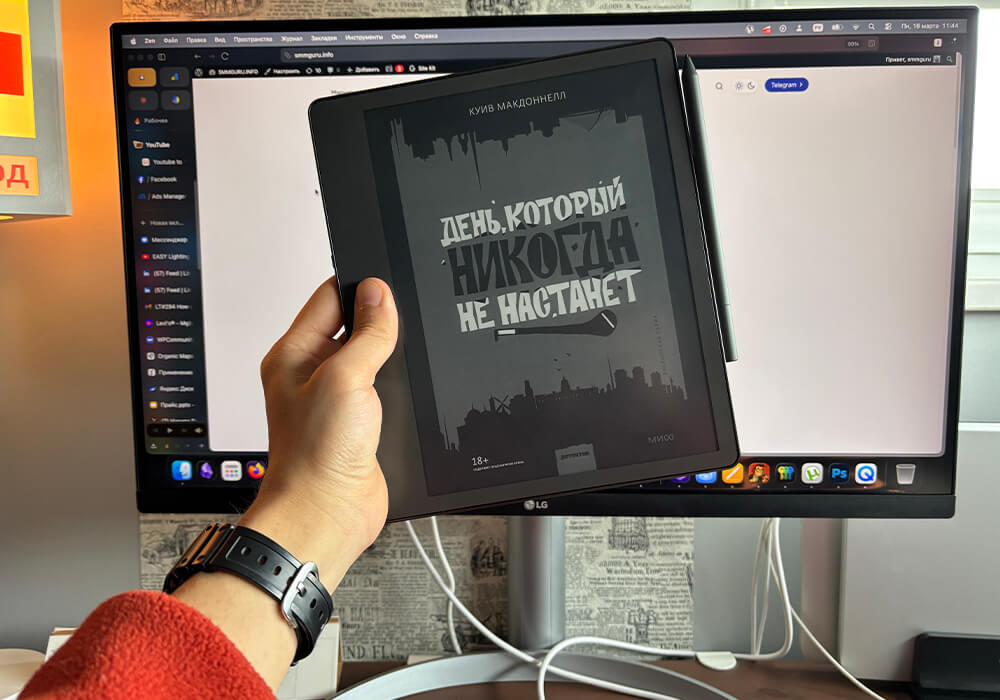
Czym różni się Kindle Scribe 2022 od wersji 2024?
W skrócie — praktycznie niczym istotnym. W modelu z 2024 roku zmniejszono odległość między szybką a ekranem, poprawiono fakturę szkła do pisania, czarną ramkę zastąpiono białą i pojawiły się nowe kolory obudowy. Podzespoły i oprogramowanie są te same. Wszystkie nowe funkcje, w tym narzędzia AI, są dostępne na obu modelach dzięki aktualizacji oprogramowania.
W 2025 roku pojawiły się zupełnie nowe Kindle Scribe z kolorowym ekranem — ale to już inna historia i inny budżet. Różnią się wyglądem (11 cali, symetryczna obudowa) i oprogramowaniem, więc nie biorę ich tu pod uwagę.
Wygląd i jakość wykonania
Przekątna ekranu to 10,2 cala. Jak na urządzenie z e-papierem to naprawdę dużo — i właśnie to było jednym z kryteriów wyboru.
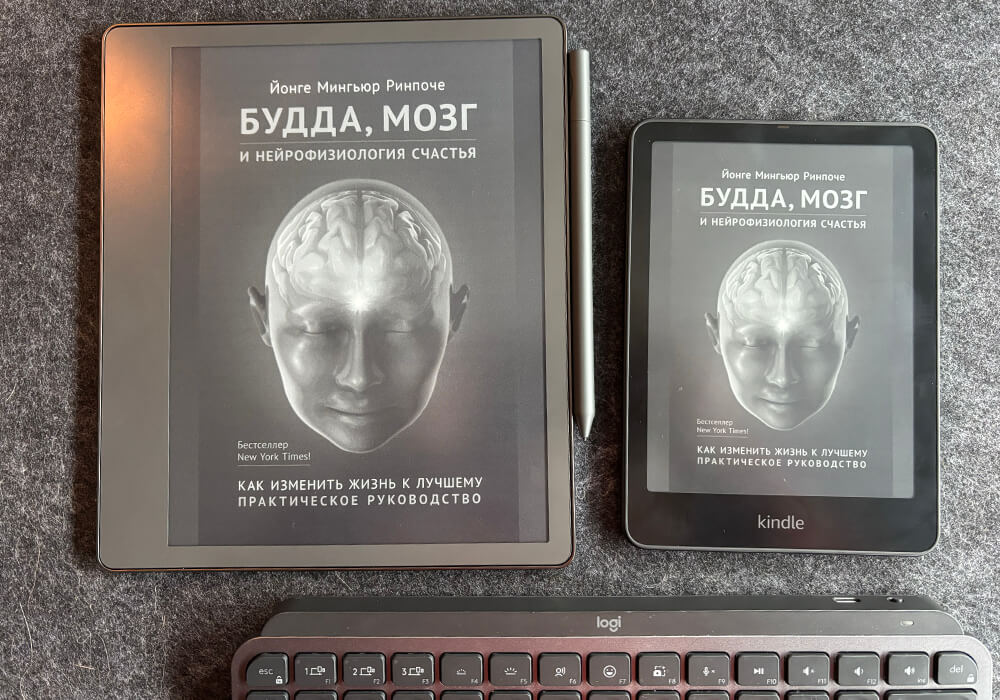
Obudowa jest metalowa — i od razu czuć to w dłoniach. Dla porównania: najnowszy Paperwhite Signature Edition wygląda podobnie, ale jest wykonany z plastiku „imitującego metal”. Tutaj mamy prawdziwy metal. Urządzenie wygląda solidnie i drogo.
Na tylnej obudowie znajdują się gumowe nóżki, dzięki którym Kindle nie ślizga się po biurku. To drobny szczegół, ale pokazuje, że urządzenie projektowano z myślą o pracy przy stole. Powiem więcej: jego rozmiar i waga sprawiają, że używa się go raczej jak tabletu niż czytnika.
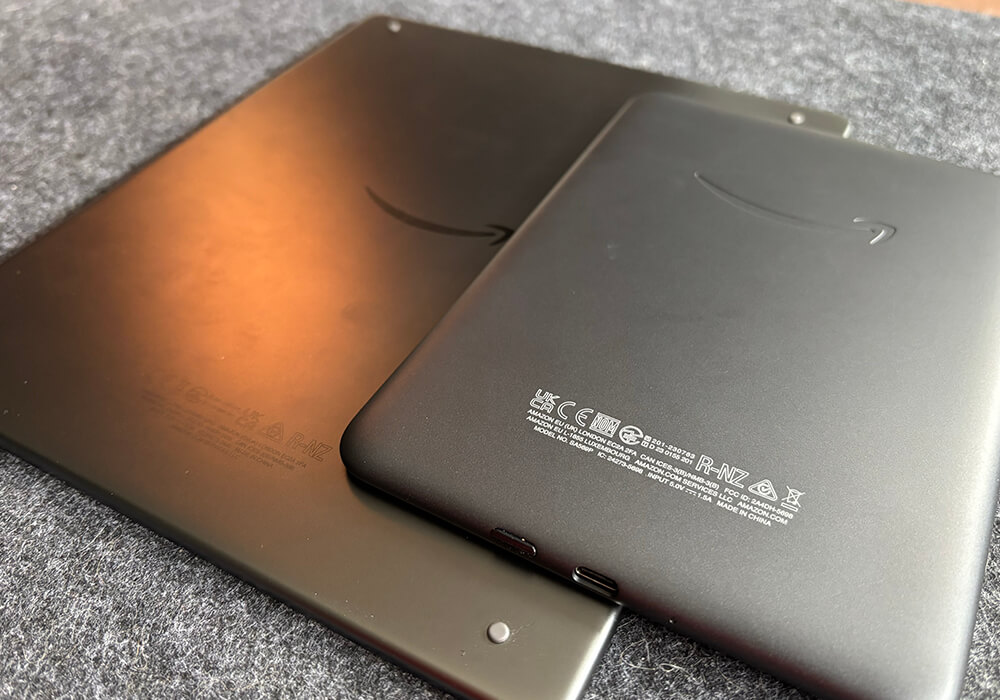
Na obudowie jest minimum elementów: port USB-C do ładowania i przycisk zasilania.
Ważna kwestia — waga: Kindle Scribe waży 433 gramy. To już nie czytnik w tradycyjnym sensie — to tablet. Nie schowasz go do kieszeni, a w komunikacji miejskiej trudno długo trzymać go jedną ręką. Dla mnie okazało się to ostatecznie kluczowym minusem, ale o tym niżej.
Rysik mocuje się magnetycznie do bocznej krawędzi i nie wymaga ładowania — jedynie okresowej wymiany wkładów. Występuje w dwóch wersjach: zwykłej (tylko pisanie) i Premium (dodatkowy przycisk z konfigurowalną funkcją oraz gumka na końcu). Gumka to naprawdę wygodna rzecz: przy zwykłym rysiku, żeby coś zmazać, za każdym razem trzeba wchodzić do menu.
Obudowa jest asymetryczna — z szerszą lewą (lub prawą, jak w moim przypadku) krawędzią, wygodną do trzymania. Po obróceniu urządzenia ekran automatycznie zmienia orientację.
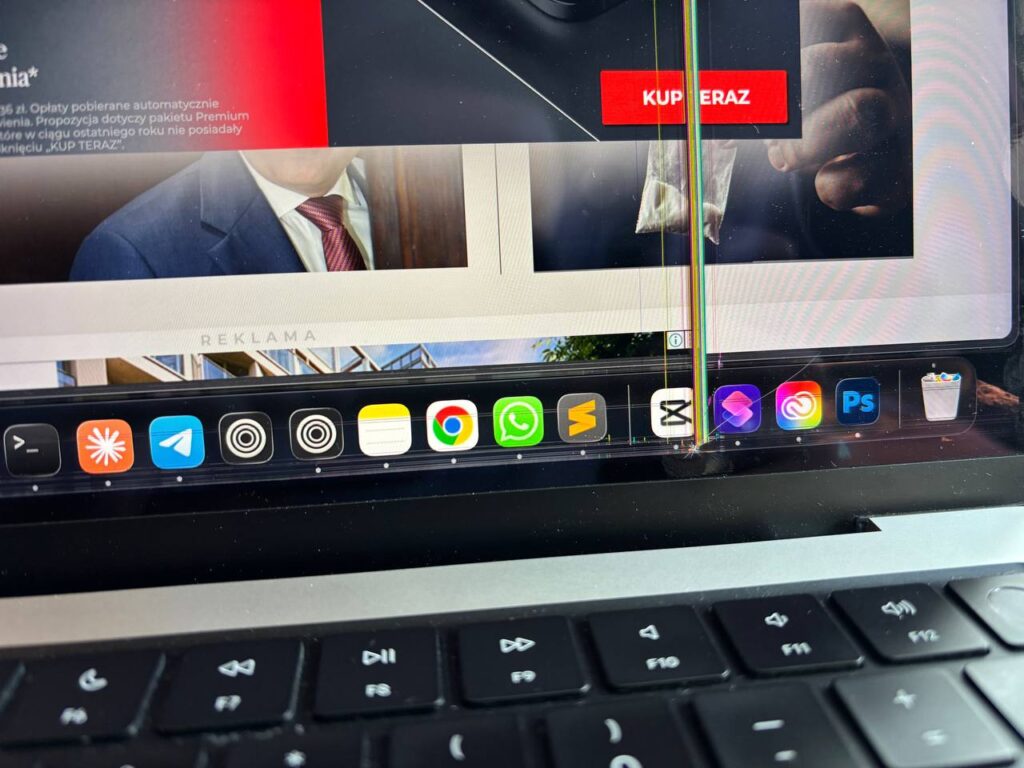
Osobista historia związana z metalową obudową: pewnego razu Kindle wyślizgnął mi się z rąk i narożnikiem uderzył prosto w ekran mojego MacBooka. Wymiana matrycy kosztowała około 700 dolarów. Tak więc w moim przypadku „wygląda drogo” okazało się dosłowne.
Jak używałem tego urządzenia
Praca z PDF
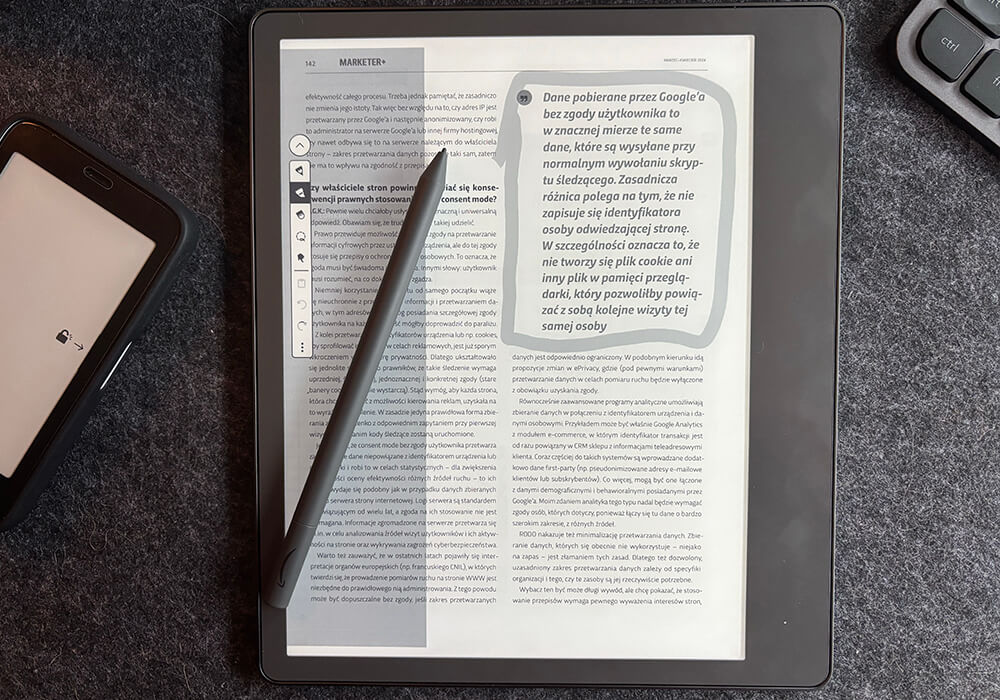
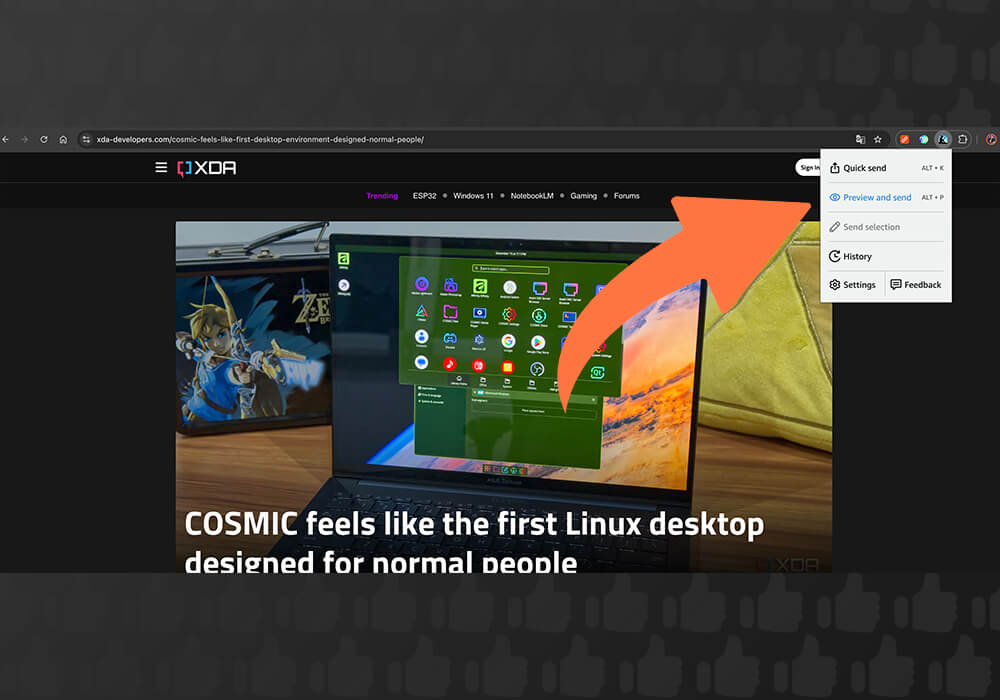
To główny powód, dla którego kupiłem Kindle Scribe, i tutaj sprawdza się znakomicie. Czasopisma i dokumenty przewijają się sprawnie, a tekst da się czytać bez ciągłego powiększania. Dzięki usłudze Send to Kindle można wysyłać pliki PDF prosto na urządzenie i pracować z nimi: robić notatki, szkice, dowolnie zaznaczać dowolne fragmenty — tekst, obrazy, tabele. Daje to poczucie prawdziwej pracy z dokumentem, a nie tylko jego przeglądania.
Czytanie książek
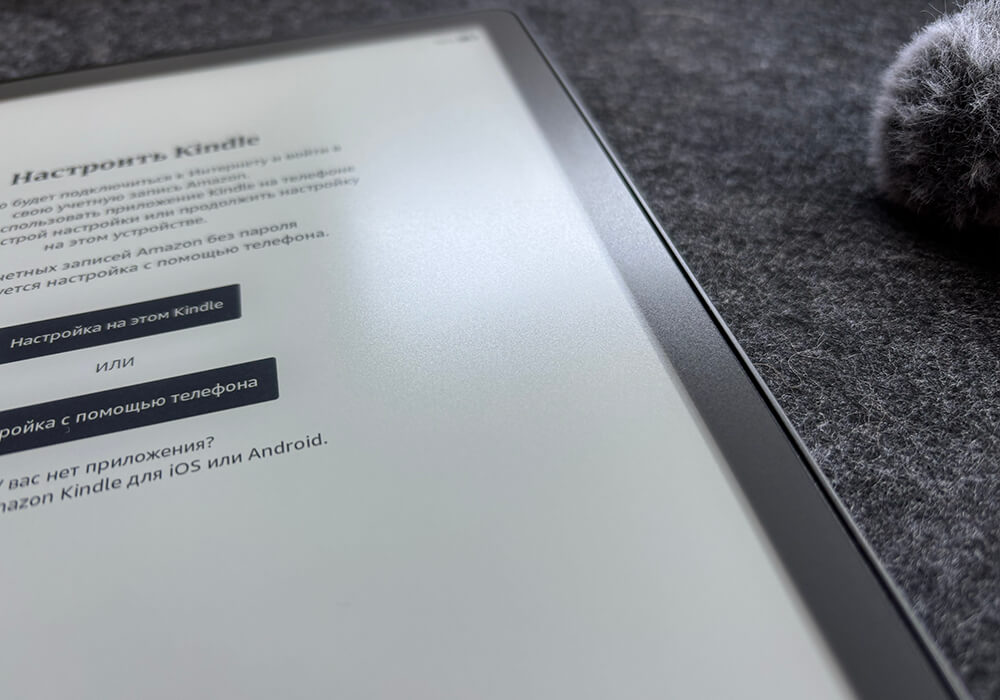
Około 80% czasu używam Kindle Scribe właśnie do czytania książek. Rozdzielczość to 300 PPI, czyli maksymalna możliwa. Można regulować rozmiar czcionki, jasność i temperaturę barwową podświetlenia. Czyta się wygodnie zarówno w dzień, jak i w nocy.


Jeden niuans: przez dodatkową szybę ochronną (niezbędną do obsługi pisania) czerń na ekranie jest nieco mniej głęboka niż na zwykłym Paperwhite. Oba urządzenia mają 300 PPI, ale różnica w głębi czerni jest widoczna przy bezpośrednim porównaniu. W codziennym czytaniu nie ma to większego znaczenia.
Czytanie w językach obcych
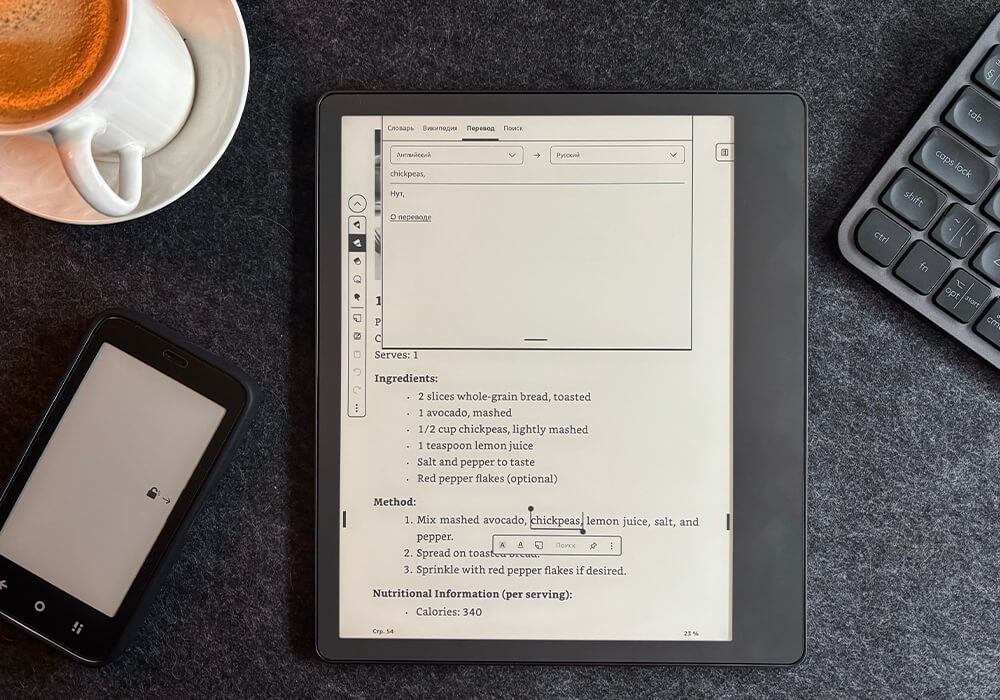
Dodałem słownik polski i zacząłem czytać książki po polsku — nieznane słowa tłumaczą się na bieżąco, jednym dotknięciem. To wyraźnie przyspiesza pracę z obcojęzycznym tekstem. Ten tablet świetnie sprawdzi się u osób, które aktywnie uczą się języków obcych.
Artykuły i materiały z internetu
Jedna z niedocenianych funkcji: przez aplikację Kindle na telefonie lub komputerze można kilkoma kliknięciami wysłać dowolny artykuł na urządzenie i przeczytać go później, w dogodnym momencie. Stało się to dla mnie ważnym nawykiem — nie rozpraszam się czytaniem materiałów w trakcie pracy, tylko odkładam je na wieczór.
Notatki i pisanie odręczne
Robienie notatek to nie mój główny scenariusz, ale możliwości Kindle zrobiły na mnie wrażenie. Pisanie i rysowanie są przyjemne w odczuciu.
Narzędzia
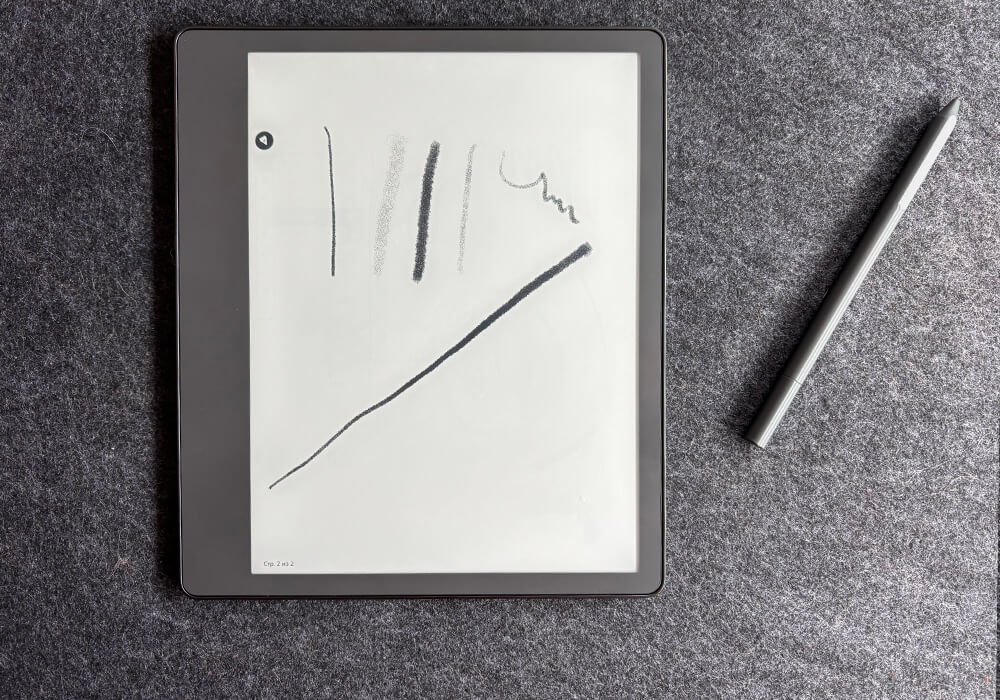
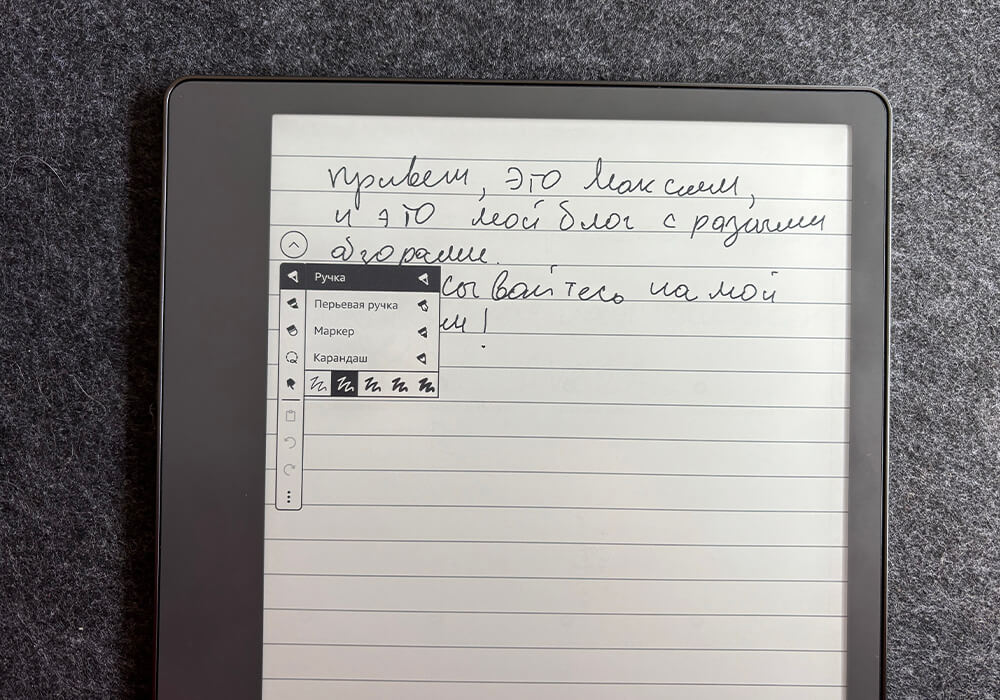
Dostępne są cztery narzędzia: zakreślacz, długopis, pióro wieczne i ołówek. Rysik reaguje na siłę nacisku — można cieniować, rysować linie o różnej grubości i robić małe szkice. Dla osób, które rysują, może to być naprawdę ciekawy sposób pracy.
Notatki w książkach
Rysikiem można zaznaczać tekst jak zakreślaczem albo zostawiać notatki na marginesach. Mnie osobiście w książkach się to specjalnie nie przydało, ale funkcja jest i działa.
Rozpoznawanie pisma odręcznego
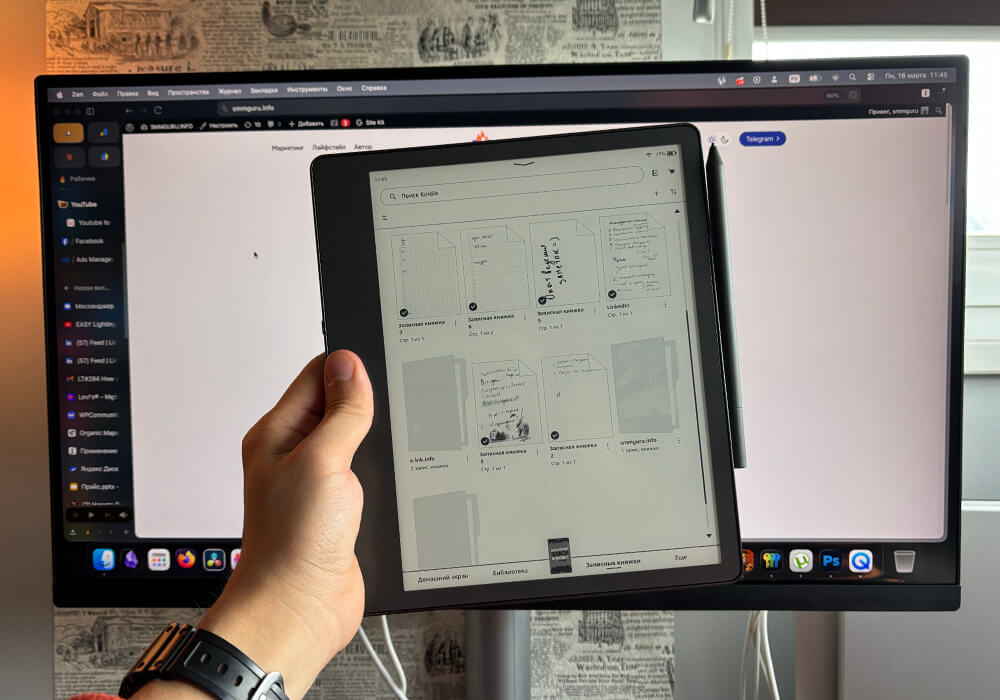
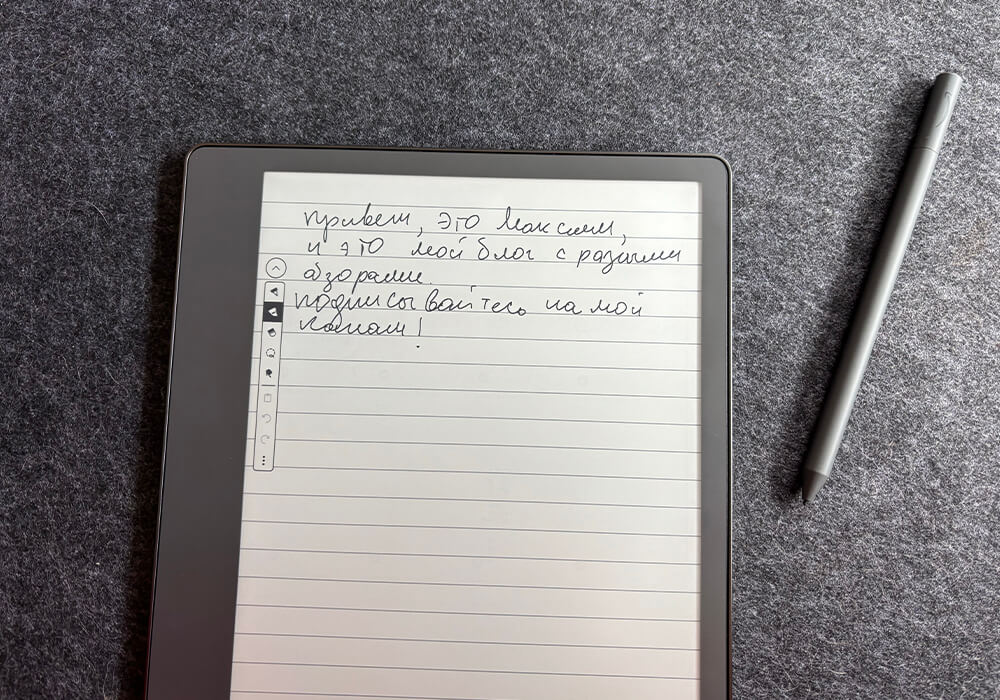
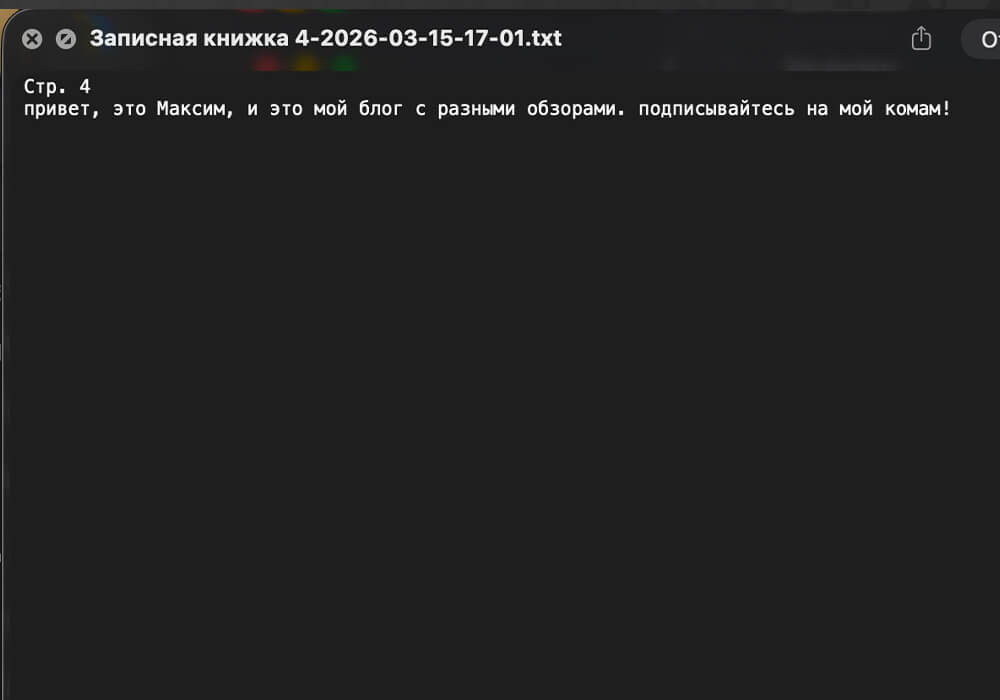
To chyba najbardziej praktyczna funkcja do notatek: piszesz odręcznie, a potem wysyłasz sobie notatkę na maila z automatyczną zamianą na tekst drukowany. Wygodne na spotkaniach i rozmowach — robisz odręczne notatki, a po rozmowie masz je już w skrzynce jako tekst. Język rosyjski rozpoznawany jest dobrze, gorzej z tekstem, w którym mieszają się słowa w różnych językach — na przykład rosyjski z angielskimi terminami. Poniżej na zdjęciu pokazuję przykładowy tekst — nie starałem się, napisałem go byle jak — a pod nim zrzut ekranu z wynikiem rozpoznania (tylko jeden błąd, a tego słowa sam bym nie odczytał).
A oto wynik.
Praca z plikami PDF
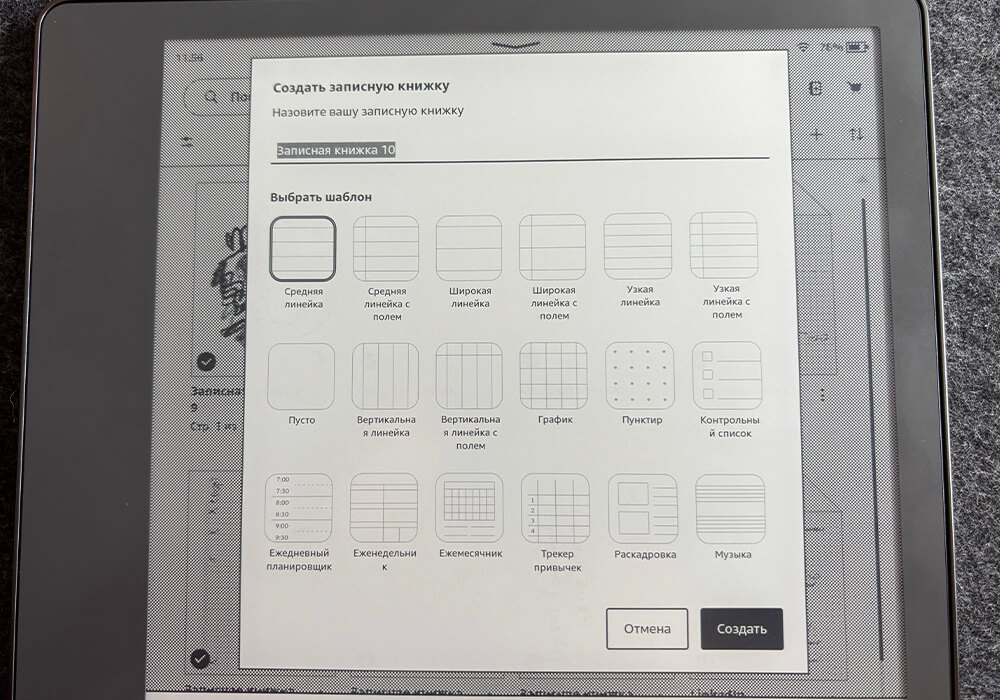
Można wgrać dowolny PDF i pracować z nim jak z papierowym dokumentem. Na przykład zrobić tracker nawyków albo wydrukować plan dnia — i wypełniać to wszystko rysikiem bezpośrednio na ekranie. Do nauki: można wgrywać ćwiczenia z języka obcego i rozwiązywać je rysikiem.
Dla kogo jest Kindle Scribe
Kindle Scribe świetnie się sprawdzi, jeśli:
- Często pracujesz z plikami PDF, raportami, publikacjami i materiałami do nauki.
- Studiujesz lub dużo się uczysz — robienie notatek bezpośrednio w dokumentach jest bardzo wygodne.
- Duży ekran jest dla Ciebie ważniejszy niż mobilność.
Dlaczego Kindle Scribe nie sprawdził się u mnie:
- Literaturę czytam głównie w fotelu albo przed snem, a trzymanie go jedną ręką jest niewygodne.
- Nie mogę po prostu włożyć go do kieszeni i zabrać książki w drogę albo na spacer bez torby czy plecaka.
Ostatecznie wróciłem do Paperwhite — waży o połowę mniej, a do czytania książek w zupełności wystarcza. Ale gdyby moje potrzeby dotyczyły bardziej PDF-ów i dokumentów, bez wahania zostałbym przy Scribe.
Czy warto kupić go w 2026 roku?
Kindle Scribe pierwszej generacji wciąż jest aktualnym urządzeniem. Różnica względem modelu z 2024 roku jest minimalna i dotyczy głównie faktury szkła oraz koloru ramki. Funkcjonalnie są identyczne. Jeśli znajdziesz używanego Scribe 2022 w dobrej cenie — to świetny zakup.
Nie widzę sensu gonić za nowościami — chyba że koniecznie potrzebujesz kolorowego ekranu, który pojawił się dopiero w modelu z 2025 roku, albo jeszcze większego wyświetlacza.